

Bom depois de alguns tutoriais, vamos cumprir mais uma missão do GLPI + OCS, passo a passo vamos unificando tudo o que precisamos, vamos recaptular, instalamos o OCS Server (Turorial aqui), depois ativamos os agentes (Tutorial Linux e Tutorial Windows), terminando o OCS partimos para etapa GLPI Server (Turorial Aqui). Nossa missão de hoje será integrar o GLPI para autenticação com o AD (Active Directory da Microsoft), inicialmente pensamos que é um monstro de 7 cabeças para instalar mas ao final do tutorial vcs verão que é muito simples.
Informações da estrutura utilizada:
Estação Desktop:
S.O. do AD: Microsoft Windows Server 2003 Service Pack 2
GLPI : Versão 0.84
Vamos lá!
Acesse o menu de “configurar” depois sub-item “autenticação”
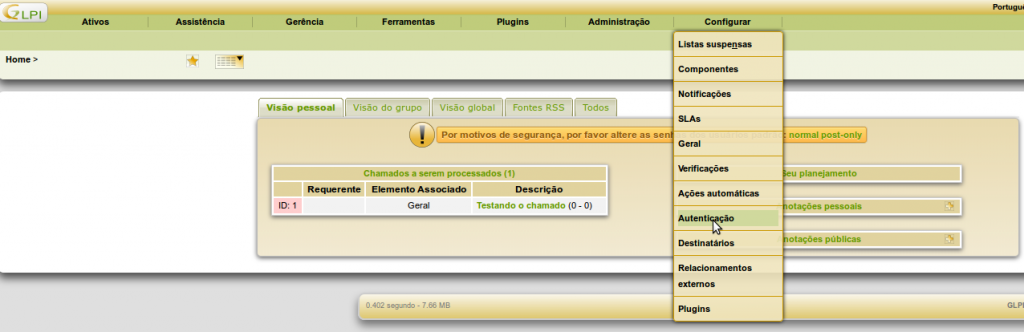
GLPI Autenticando com o AD
Selecione a opção Diretório LDAP
Inicie uma nova configuração clicando no sinal de +
Selecione a Pre-Configuração Active Directory

Configuração para conexão com AD
Entenda um pouco sobre os campos que deve ser preenchido:
Nome: Nome que deseja usar para identificar esta conexão
Servidor: IP do servidor do AD
Portal LDAP: 389 – Porta para a conexão com o AD
Basedn: dc=afpdo,dc=com,dc=br – Nome do controlador de domínio (ex.: se seu domínio é afpdo.com.br seu parâmetro irá ser dc=afpdo,dc=com,dc=br)
rootdn: Nome do usuário que tem permissão para conectar no AD
Pass: Senha do usuário fornecido a cima
Campo de Login: samaccountname – Nome que os usuários irão utilizar para logar
** No campos servidor padrão e Ativo deixe marcado como “sim”
Configurado agora envie suas configurações clicando em “Adicionar”
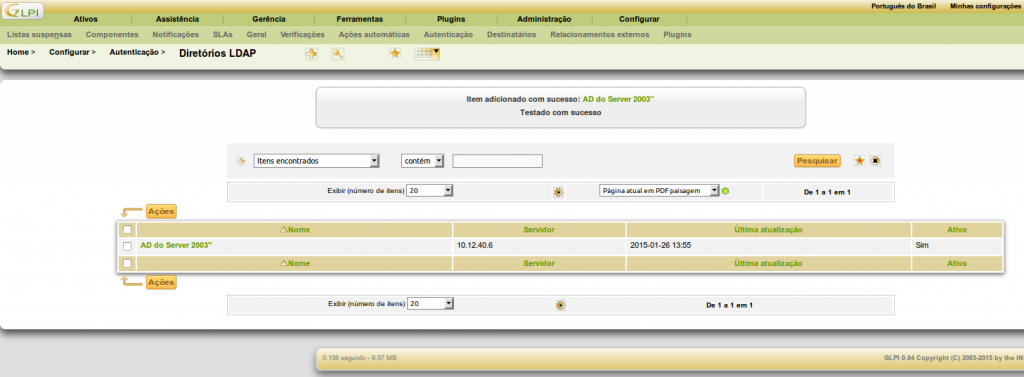
Teste de conexão com o AD
Se tudo deu certo ira aparecer a frase “Testado com Sucesso” como mostra na imagem acima.
Bom é isso ae qualquer dúvida so deixar o comentário.
Gde ABç


Boa tarde Pessoal, segui as configurações acima e ao importar os usuários o GLPI informa que não encontrou nenhum usuário, todos os parâmetros estão de acordo.
Instalei no windows server 2010 R2 com o XamPP
E ai conseguiu resolver seu problema aqui na minha empresa está dando a mesma coisa
Boa tarde Tiago.
Obrigado pelo acesso ao blog.
Envia os prints da tela para mim, para que eu possa entender melhor o cenário que vc tem.
E-mail: afpdoliveira@gmail.com
Ai guerreamos nessa missão para ver se vencemos.
abçs
Boa tarde Fernando, parabéns pelo post.
Me tira uma dúvida, as entidades do glpi configurei da seguinte forma:
Root
Root->Cliente Interno
Root->Cliente Externo
Porém todos os usuários do ad é criado perfil self-service da entidade root, como faço para os usuários do ad ter perfil self-service cliente interno
Boa noite!
Começamos a instalar e configurar glpi na empresa onde somos Grupo com várias filiais. Montei a entidade Grupo, depois empresa_1 e empresa_2 e cada um com seus usuários LDAP. Exclui todos os usuários para reimportar e não estou conseguindo trazer estes usuários apesar do teste de servidor LDAP estar indicando SUCESSO.
Alguém sabe dizer se é possível esta ação de reimportar usuários.
Boa tarde Pessoal,
Tinha um GLPI instalado em windows server e reinstalei no linux. Fiz a configuração do LDAP e não aparece nenhum usuário para importar. Assim como a dúvida do Marcelo, o GLPI não tem a opção de reimportar? como fazer?
Bom dia Rodrigo,
Em conversa por e-mail, vc comentou que resolveu o problema.
Qualquer coisa a solução aplicada for diferente do post, podemos complementar aqui.
abçs